
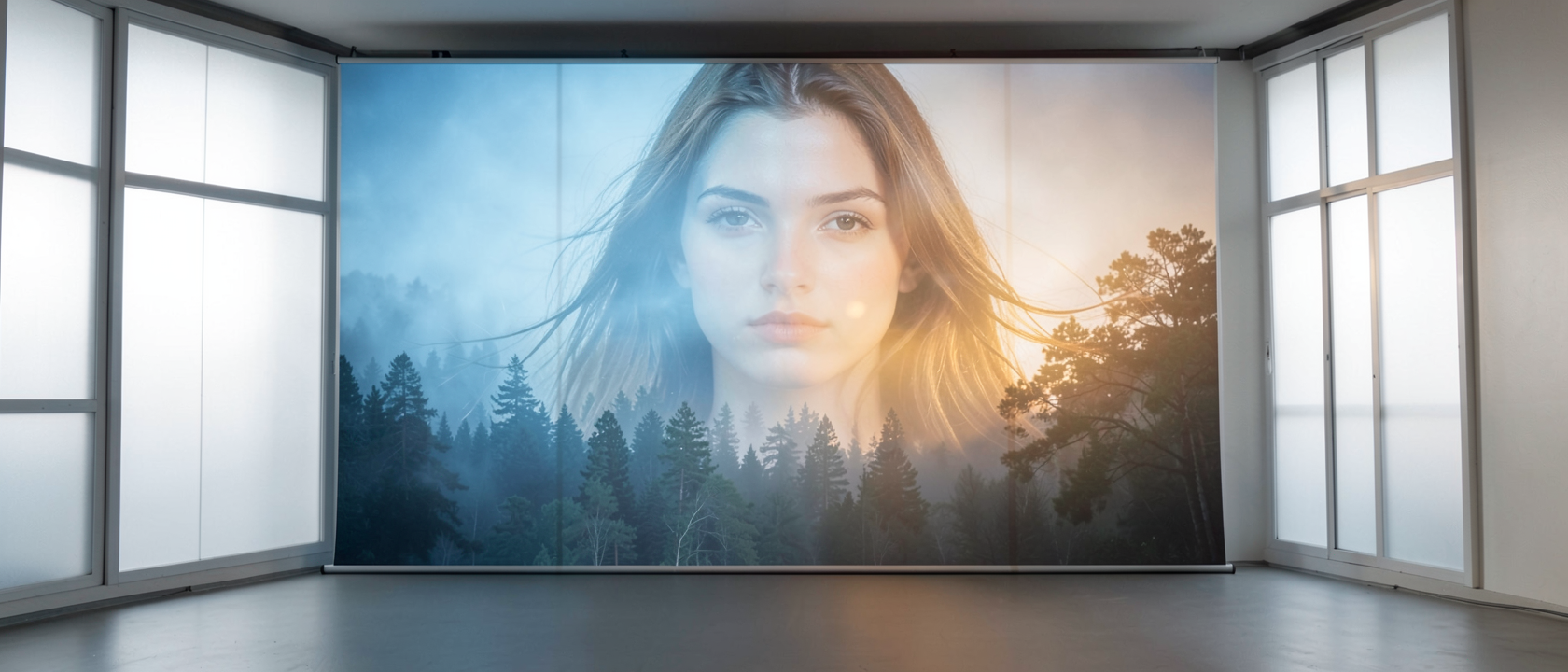
Fotka, která vypadá jako omyl z temné komory
Portrét, ve kterém obrys hlavy a vlasů přechází v siluetu hor nebo lesa, dřív vznikal jen jedním způsobem: dvojitou expozicí filmu. Fotograf exponoval stejný kousek filmu dvakrát, jednou portrét, podruhé krajinu, aniž by film posunul. Kompozice se musela trefit napoprvé, žádná oprava se nekonala.
Fotograf a retušér Ted Chin, na Instagramu známý jako @eye.c, ukázal, že stejně vypadající snímek jde postavit bez filmu a bez temné komory, čistě v Photoshopu. Postup zveřejnil 31. března 2017 na instagramovém účtu Adobe Photoshop a ten samý den o něm server PetaPixel napsal jako o desetikrokovém návodu.
Jak to, že krajina sedí přesně na obrys těla?
Výsledek vypadá jako hodiny ruční retuše kolem každého pramínku vlasů. Nikdo ale nic nedomalovává štětcem pixel po pixelu. Celé kouzlo stojí na třech krocích: výběr, maska a prolínání vrstev.
Tělo se vystřihne z pozadí a krajina zdědí jeho tvar
Základem je portrét na jednoduchém, nejlépe jednobarevném pozadí. Kouzelná hůlka, nástroj se zkratkou W, totiž nepoznává člověka, jen vybírá pixely podobné barvy, a proto potřebuje pozadí bez zbytečných odstínů. Po hrubém výběru se okraje doladí nástrojem Výběr a maska, který umí vyhladit přechod kolem vlasů, a vybraná silueta se nástrojem Kbelík (klávesa G) vyplní čistě bílou barvou. Vzniká tak maska, přesný digitální otisk tvaru těla.
Tahle maska je odpověď na úvodní otázku. Stačí na ni podržet Ctrl a kliknout na její náhled, tím se výběr obnoví, a aplikovat ho na vrstvu s fotkou krajiny. Krajina se tak objeví jen přesně tam, kde předtím byla silueta, ani o pixel jinde. Předtím se jí ještě upraví jas přes úpravu Úrovně (Ctrl+L), aby šla obloha později čistě oddělit, a pokud se maska od vrstvy krajiny odpojí, obrázek uvnitř siluety jde volně posouvat a zvětšovat, dokud nesedne přesně tam, kam má.
Trik navíc: režim Zesvětlit
Teď přijde krok, po kterém koláž přestává vypadat jako koláž. Nad krajinu se umístí duplikát původního portrétu, tentokrát skutečná fotka obličeje, a jeho režim prolnutí se přepne na Zesvětlit (Lighten). Ten porovnává obě vrstvy pixel po pixelu a vždy nechá vyhrát tu barvu, která je světlejší. Tmavé partie portrétu, třeba stíny ve vlasech, se tak stávají průhlednými a nechávají prosvítit krajinu pod sebou, zatímco světlá pleť nebo oblečení zůstávají vidět. Výsledek pak skutečně vypadá, jako by se dvě scény navzájem prosvěcovaly.
Co jde přidat a kde končí tenhle návod
Stejným principem, sdílenou maskou a režimem Zesvětlit, se dá do kompozice přimíchat víc vrstev najednou. Chin v původním návodu takhle přidává třeba květiny. Bílé pozadí navíc nemusí zůstat: na závěr se dá vyměnit za jinou scénu.
Tohle je zjednodušené shrnutí postupu, který má v plné verzi na PetaPixelu deset kroků a víc jemných úprav. Jedna věc chybí i tam: proč přesně režim Zesvětlit funguje na úrovni porovnávání jasu v barevných kanálech, návod nevysvětluje. Stačí ale znát pořadí kroků, výběr, maska, prolnutí, a podobný trik pak poznáte i tam, kde byste ho nečekali.